

如何让 AI 帮助我们理解 AI 的输出
从 Karpathy 的观点出发,用文字、图解、交互网页和讲解视频做一次实际实验,结合历史案例,看看各类 Agent 技能适合解决什么理解问题。

Karpathy 在这条帖子里分享了一个观点:AI 自主完成的工作越多,人类就越需要花时间理解和审查它们的结果。而这部分工作,也可以请 AI 帮忙。
他的建议很具体:让模型用更清楚的文字解释,画出概念和关系,生成交互网页,或者制作带旁白的讲解视频。
我平时也会用 Codex 生图做配图,用 HTML Diagram 理解复杂概念,视频则用得少一些。读完他的帖子,我想试试:就拿这条帖子当素材,用他说的四种形式解释他的观点。
1. Karpathy 提出了什么观点?
Karpathy 从文字谈起。可以要求模型按照 ASD-STE100 写作。这套简化技术英语规范原本用于航空维修文档,通过限制词语和句式来减少歧义。他觉得这种表达更容易读,但规范也比较严格,所以有时会要求模型遵循“约 80%”的规则。
接下来是图解。把概念和关系画出来,有时比一大段文字更容易理解。
再往后是交互网页。直接要求模型输出 HTML,让它用交互和动画解释一个主题。
他最看好的是定制讲解视频:例如用 3Blue1Brown 风格的动画解释一个主题,再配上语音旁白。
他还提到,模型能力增强、代码更容易生成之后,我们可以只为弄懂一个问题,专门做一个网页或者一段视频。看完就丢弃,也可能值得。过去,制作成本太高,这样做往往不划算。
2. 第一种:用文字讲清楚
这次先让 Codex 使用 asd-ste100-skill,按它的规则总结原帖。
这个技能主要处理英文。它会把冗长或含糊的句子改得更清楚,适合工具描述、错误消息、系统提示词、Agent 之间的指令,也可以处理 README 和 PR 描述等说明性文字。
它强调短句、明确主语和统一术语,但也要求保留原文的条件和不确定性。不能为了简洁,把“可能发生”改成“已经发生”。
这次总结用的是中文,借鉴的是清晰表达原则,不是经过认证的 STE 文档。核心总结如下:
语言模型会自主完成更多工作。人类会花更多时间理解和检查模型的结果。
Karpathy 建议用四种形式帮助理解:
文字:按照 ASD-STE100 写作,减少歧义。规则太严格时,可以要求遵循约 80%。
图解:画出概念和关系,有时比文字更容易理解。
网页:生成 HTML,用交互和动画解释内容。
视频:制作定制动画讲解,再添加语音旁白。这是 Karpathy 最看好的形式。
随着模型能力增强,我们可以为一次理解需求制作网页或视频。这些材料用完即可丢弃。
这份总结方便复制和引用,也能作为后面生图、做网页和视频的共同材料。
遇到绕口的英文说明,或者工具描述、错误消息没说清楚条件和动作时,我会考虑这样调用它:
用 asd-ste100 改写这段英文说明。明确谁做什么,保留原文的条件和不确定性。
它负责把文字讲清楚,不负责验证内容是否正确,也不能直接生成图片、网页或视频。后三种形式要换工具。
3. 第二种:把观点画成图
3.1 直接生图:把模块流程画出来
最直接的方式,是用 Codex 的内置生图技能 imagegen,把内容交给它,要求生成图解。
这次 Codex 用 imagegen 直接把 Karpathy 的观点画成了图,四个区域分别介绍文字、图解、网页和视频。效果我觉得一般,放在这里和后面的配图技能生成结果对照看。
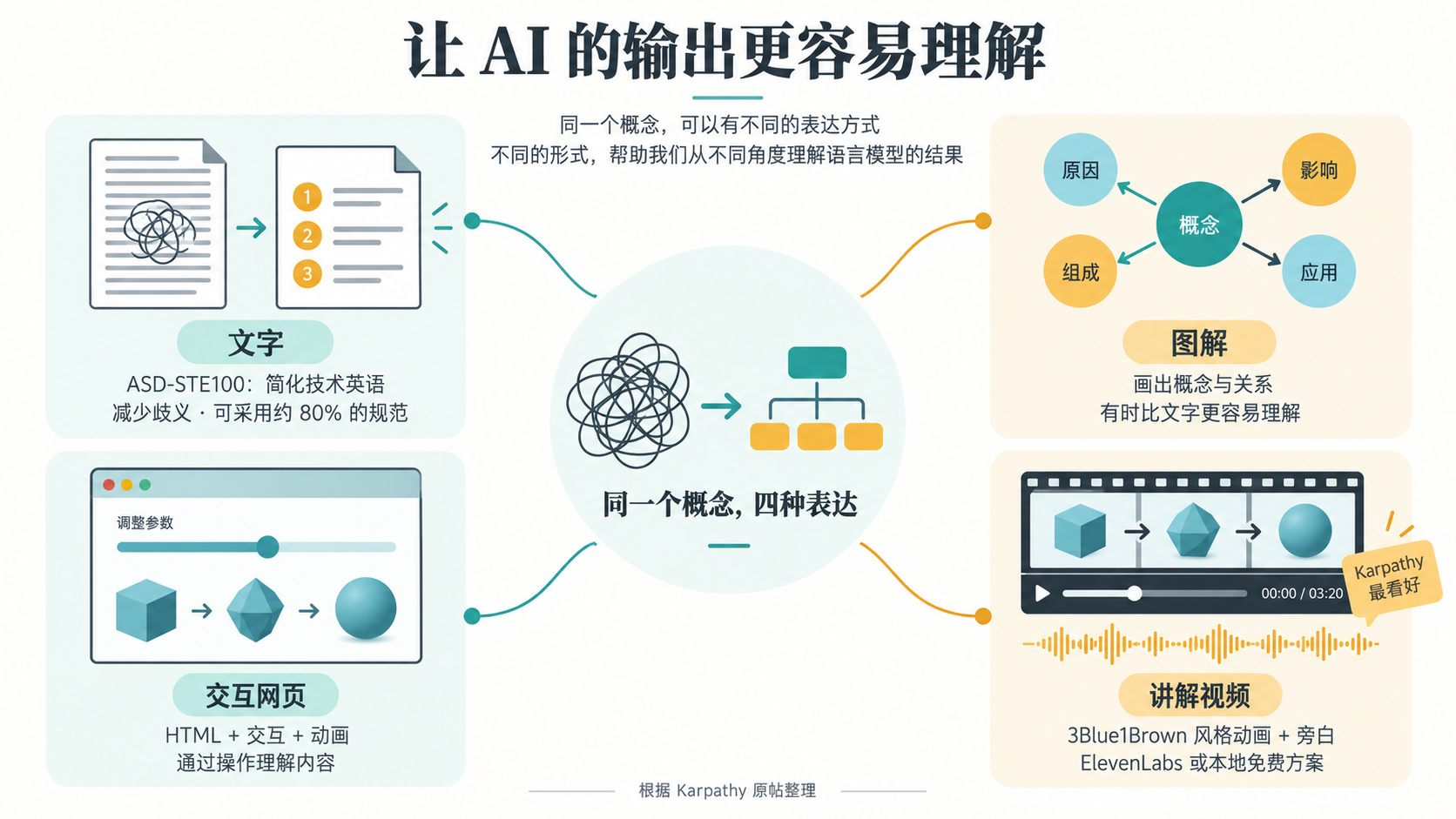
我平时也会这样做:开发时搞不清某个模块的流程,或者想 review AI 写的代码,就让它画一张图,帮助自己理解。
我在这条介绍邮箱密码登录流程优化的帖子里,用过这个技能生成配图。邮件发送失败、邮箱验证超时、重试和重发这些分支,光读说明不容易串起来,画成图就方便沿着流程检查。
日常可以这样请求:
阅读这个模块的代码,用 imagegen 生成一张流程图,标出入口、关键判断、正常路径和异常分支。AI 刚修改的部分也标出来,方便我 review。图里的关系要以代码为准,不确定的地方注明。
图能帮助理解,但不能代替代码审查,分支和箭头还是要回到源码核对。
想让画面更贴合内容,或者保持自己的配图风格,可以用配图技能先分析正文、安排布局,再指导生图。下面两种方式都调用了 Codex 的内置生图工具,区别在于如何组织内容和画面。
3.2 小黑配图:用手绘场景讲清观点
我先推荐推友 @ianneo_ai 做的“小黑配图”技能:ian-xiaohei-illustrations。白底手绘、少量中文批注,再让小黑参与画面的核心动作,把文章里的观点、流程或关系画成一个场景。
这次让 Codex 使用的是定制版 fox-illustrations:把小黑换成小狐狸,调整角色设定和配色。图里,小狐狸把同一个概念送进一台手摇机器,分别输出文字、图解、网页和视频。
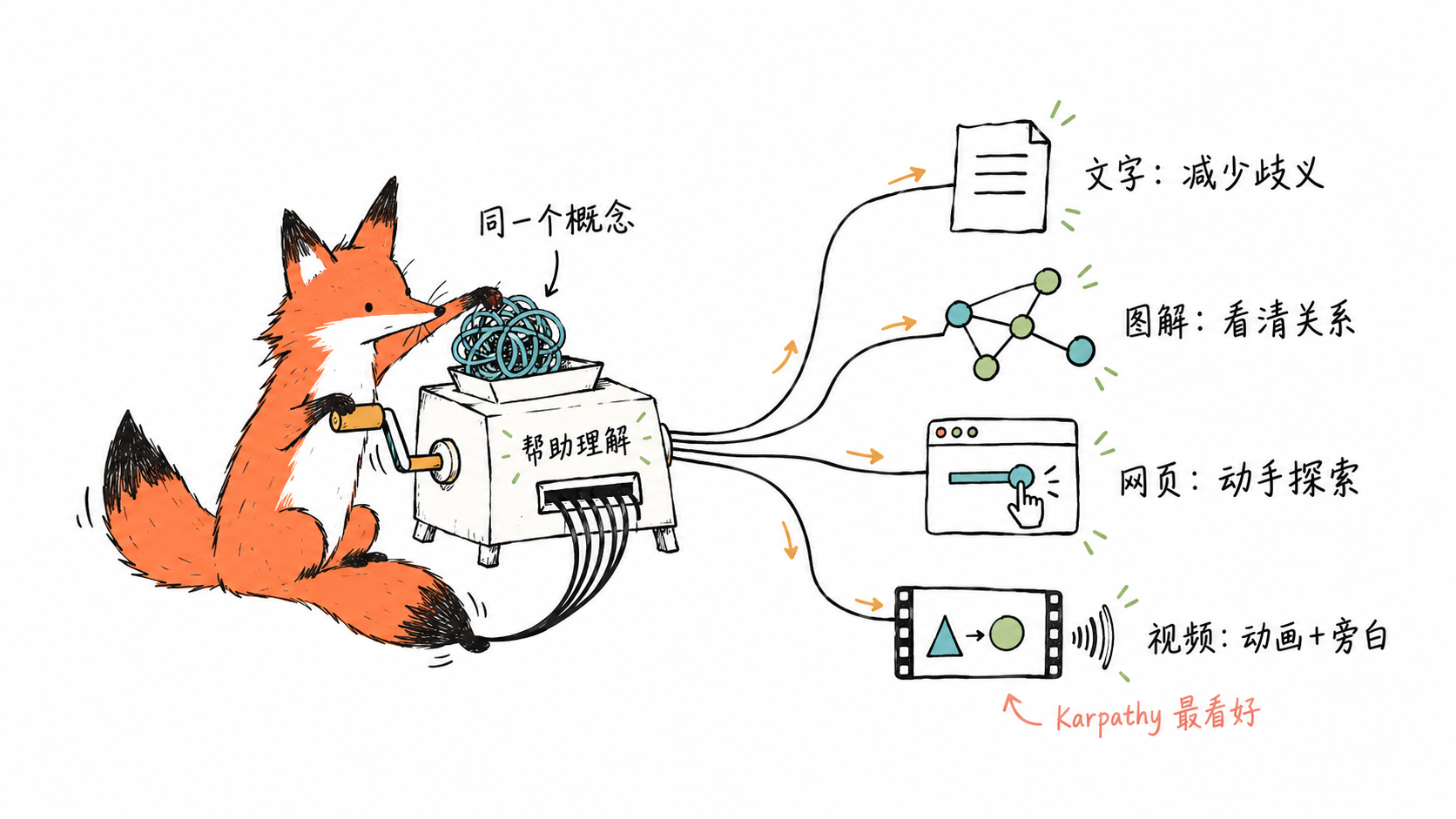
这张图适合让读者先记住一个关系:同一个概念,可以换成不同的表达形式。它的文字比较少,完整说明仍然需要正文配合。
我在 2026 年 8 月 15 日的帖子里分享过这个技能。当时我上传了自己的头像 IP,让 Codex 基于头像重建配图技能,并在帖子里展示了生成效果。
定制时,可以保留分析正文、选择画面结构和检查成图的流程,再改角色、配色和风格规则。
3.3 宝玉信息图:把核心内容放进一张图
另一个实用的技能是宝玉老师 baoyu-skills 集合里的 baoyu-infographic。它可以把一段内容整理成信息图,并选择布局和视觉风格。这次生成时采用了分区布局和手工纸艺风格,用来呈现 Karpathy 的核心观点。
这次生成的信息图分成三层:顶部说明人的工作如何变化,中间展示四种表达,底部解释为什么可以制作“用完即弃”的定制材料。
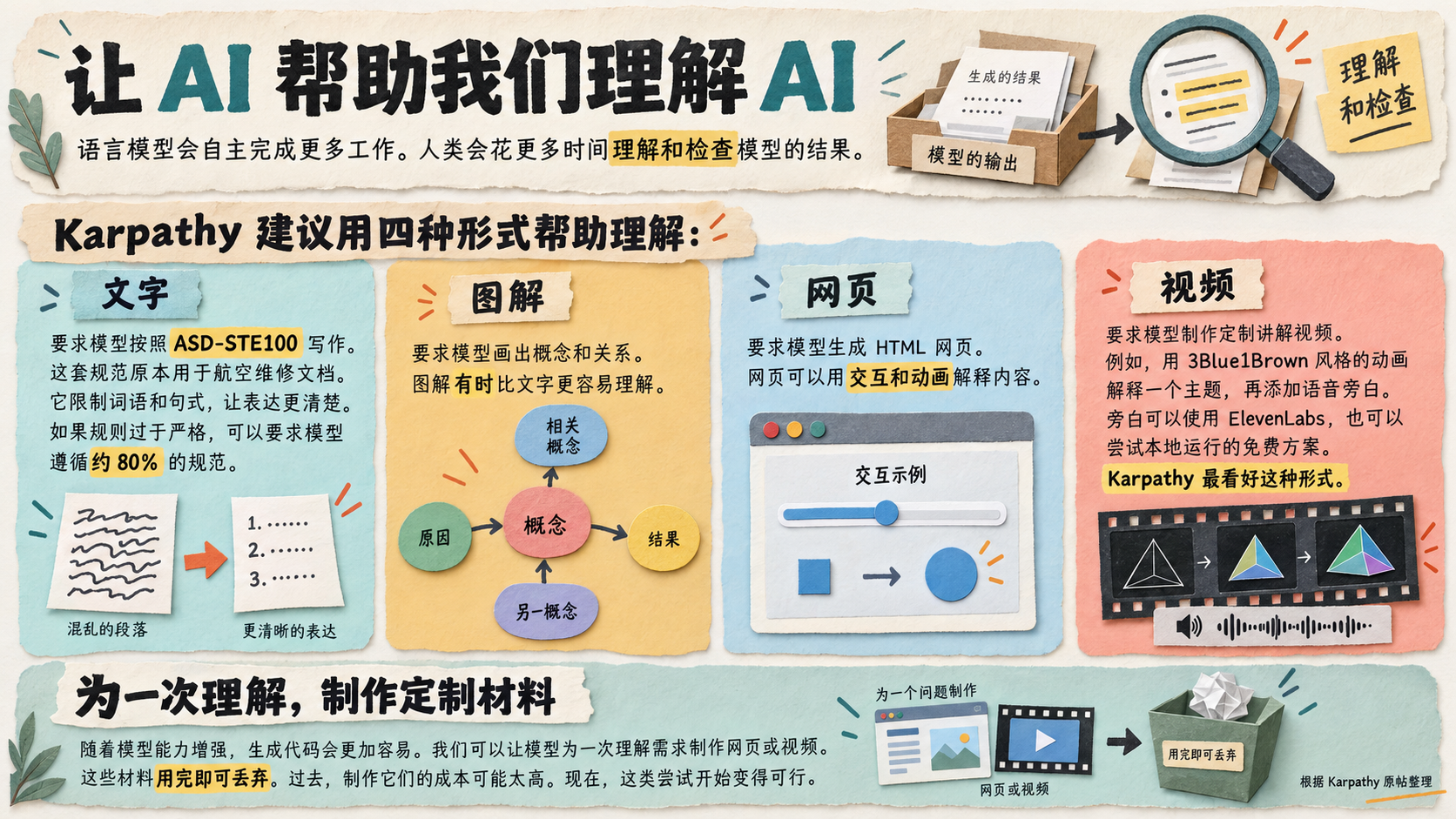
这张图保留的信息最多,适合收藏或整体转发。不过在手机上,正文小字可能需要放大阅读。
我以前也用过宝玉老师的配图技能。2026 年 8 月 14 日分享营销技能库的帖子就是一个例子:正文介绍 SEO 审计、文案编写、转化率优化等用途,配图方便读者快速浏览。
讲抽象观点,可以用小黑配图或 fox-illustrations 把它变成场景;想把较完整的内容放进一张图,可以用 baoyu-infographic。给整篇文章安排配图,还可以考虑 baoyu-article-illustrator。请求时可以说:
把这段内容画成图解,保留关键关系和原文的限定条件。先让读者看懂,再考虑装饰。
需要精确检查的结构图,我也会考虑 Mermaid 或 SVG。无论用哪种方式,文字和箭头都要核对。
4. 第三种:让读者操作一个网页
这一类需求,我推荐使用 Effective HTML 技能集合里的 html 技能。它适合把说明、报告或复杂概念做成独立的 HTML 页面;如果内容主要是流程、状态或系统关系,也可以使用同一集合里的 html-diagram。
这次让 Codex 调用 html 技能,配合 design-artifact,把 Karpathy 的观点总结做成了下面这个展示页。
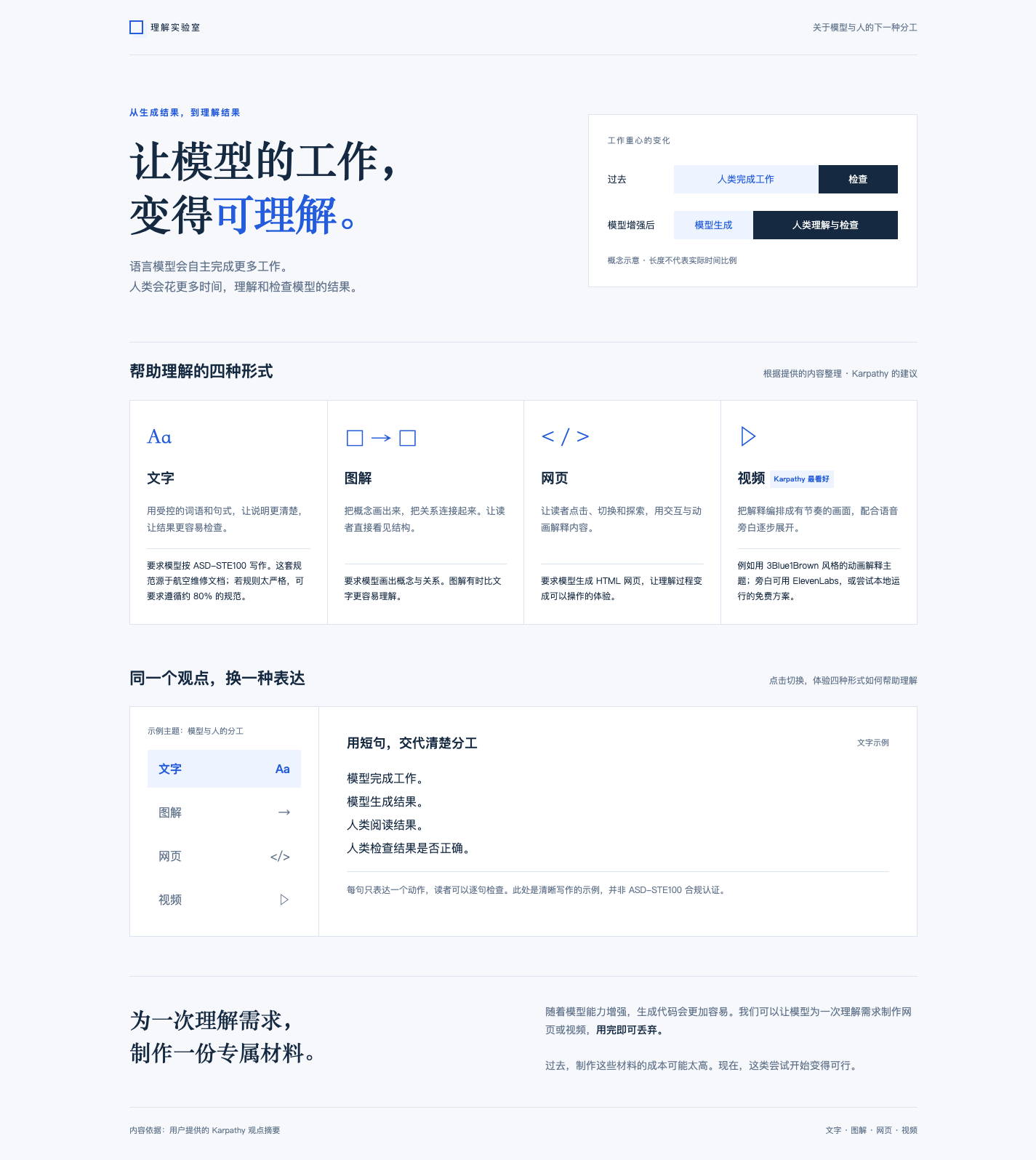
展示页用了冷白和蓝色的“理解实验室”排版。上方解释人的工作如何变化,介绍四种表达;下面可以切换同一个观点的不同版本:
- 文字:阅读简化后的解释。
- 图解:查看模型执行、人类理解和检查之间的关系。
- 网页:切换“过去”和“模型增强后”,比较工作重心的变化。
- 视频:播放、暂停或重置三步讲解动画,体验信息随时间展开的节奏。
“视频”面板只是无音频的网页动画,下一节才是实际生成的视频文件。页面顶部的工作重心示意也不是测量数据。
这份展示页可以离线打开,生成时检查了桌面、手机布局和键盘交互。它用于解释观点,没有复杂模拟。
我之前在 MkAgent 项目里用过这套技能,并在 2026 年 8 月 24 日的帖子中分享了结果。它分析项目代码,整理出核心节点和关系,结合项目的 Logo 与主题风格,生成一个交互式架构页面:点击节点,右侧就会显示详细信息;播放动画,还能看到调用流程怎样展开。那条推文附有演示视频,实际产物则是一个 HTML 文件。
读一个不熟悉的项目时,我觉得这种页面很有用:先看架构,再点开不熟悉的模块,沿着调用流程读代码。当然,图里的节点和关系还要回到源码核对。
如果看完模型的说明,还是弄不清过程怎样变化,就可以考虑 html:改一个参数看结果,逐步执行算法查看中间状态,或者切换条件观察不同路径。请求里最好写清楚能操作什么、操作后要看什么:
使用 html 技能,把这个过程做成独立 HTML 网页。我能逐步查看状态,也能修改关键参数。每一步说明发生了什么,以及为什么。保留原文的条件和限定,不编造数据。
5. 第四种:做成讲解视频
网页可以让读者自己点、自己试,视频则可以按顺序把内容讲一遍,再配上旁白。这次让 Codex 用 HyperFrames,把 Karpathy 的观点做成了一段约 59 秒的中文讲解视频。
视频采用米白和深绿配色,分成六段:先讲人的工作变化,再介绍四种形式,最后讲“为一次理解制作定制材料”。画面包括文字、关系图、入场动画和场景切换,旁白使用 macOS 本地中文语音。
这段主要是图文讲解动画,离 3Blue1Brown 那种数学推导和连续视觉演示还很远。就这条帖子而言,文字加一张图已经能讲清不少内容;视频多了讲述节奏和旁白,但还没有充分发挥动画解释过程的优势。
我在 2026 年 8 月 11 日的帖子里分享过一个实际案例:在 Codex 中调用 HyperFrames 插件,让它利用 TanStarter 模板仓库的信息和网站上的核心功能介绍,生成了一段 45 秒的产品宣传视频。
那次生成的动效、流畅度和内容契合度,我都挺满意,比此前用 Remotion 反复调整的那段视频更合心意。不过,这只是那个项目上的体验,不能据此说 HyperFrames 做所有视频都更好。
这段是产品宣传,展示的是把现成项目材料整理成视频的用法,不是复杂概念讲解。
如果一个主题需要按顺序看过程,可以考虑 HyperFrames 这样的工具:先把脚本和分镜写好,再安排动画和旁白。例如算法执行、系统状态变化,或者随参数变化的数学关系。
先为这个过程写一份短分镜。确认每个镜头要解释什么,再用 HyperFrames 做成带中文旁白的讲解视频。
视频要经过脚本、画面时序、配音、渲染和检查。代码生成与返工消耗 Token,渲染消耗计算资源,外部配音可能另收费。这次没统计总成本,不能判断它比其他形式贵多少,我平时生成视频不多。
6. 让 AI 的输出更容易理解
把同一个观点做成四种形式后,我觉得选择工具之前,还是要先看自己哪里没理解。这次只是比较产物的特点,没有测试理解速度或学习效果。
| 哪里没看懂 | 可以用什么 | 能帮上什么忙,以及要注意什么 |
|---|---|---|
| 英文说明绕,条件和动作不清楚 | asd-ste100 | 把观点讲清楚,方便复制和引用;复杂关系和动态过程仍可能不好想象 |
| 概念或模块之间的关系不好想象 | imagegen、ian-xiaohei-illustrations、baoyu-infographic | 把关系放在一张图里,方便分享;文字和箭头要核对,信息多时手机阅读吃力 |
| 不知道参数或条件变化后会发生什么 | HTML、HTML Diagram 类技能 | 自己切换条件、逐步探索;交互要帮助理解,对外分享需要托管 |
| 需要按时间顺序看一个过程 | HyperFrames | 用动画和旁白组织讲解;读者跟随播放节奏,制作和修改步骤也更多 |
两句话能说清,就用文字;关系不好想象,加张图;需要动手试,做网页;过程值得连续展示,再做视频。没必要每次都把四种形式做一遍。
如果要做多个版本,可以先整理文字,再拿同一份内容生图、做网页或视频。后面有修改,各种版本都能回头核对这份材料。
本文提到的技能可以从 OpenFree 的Agent 技能与工具库分类继续查找。